Возвраты через Поступление
Эта инструкция предназначена для сотрудников финансового отдела. Через «Поступление» можно оформить возврат по исполненной ЗРФ с типом оплаты «По счету», «По договору», «Бюджет» или «Аванс».
Есть два сценария:
- возврат от получателя — получатель вернул ранее перечисленные средства;
- транзакционный возврат — банк вернул платеж до получения средств контрагентом.
Быстро создайте Поступление
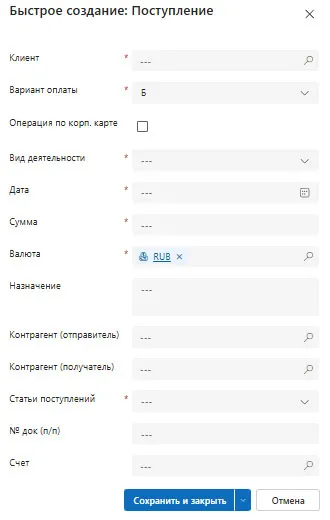
Заголовок раздела «Быстро создайте Поступление»- Нажмите общую кнопку «+» в правом верхнем углу АСУ.
- Выберите «Поступление».
- Заполните обязательные поля.
- Выберите статью возврата и свяжите Поступление с ЗРФ — после этого поле «Клиент» перестанет быть обязательным.
- Нажмите «Сохранить и закрыть».
Откройте таблицу «Поступления» на левой панели, найдите запись в представлении «Входящие поступления» и откройте ее по имени.
Заполните общие сведения
Заголовок раздела «Заполните общие сведения»| Поле | Как заполнить |
|---|---|
| Валюта | При транзакционном возврате наследуется из ЗРФ; в остальных случаях укажите фактическую валюту |
| Сумма | Укажите сумму не больше суммы связанной ЗРФ |
| Дата | Укажите дату поступления средств |
| Назначение | Укажите назначение платежа |
| № док (п/п) | Укажите номер платежного поручения при наличии |
| Операция по корп. карте | Включите, если участвовала корпоративная карта |
| Контрагент (отправитель) | Укажите возвращающего средства контрагента |
| Контрагент (получатель) | Укажите получателя возврата |
| Расчетный счет получателя платежа | Укажите счет, на который вернулись средства, при наличии |
| Счет и Клиент | Заполните при наличии связи |
| Вид деятельности | Выберите вид деятельности исходного платежа |
| Статьи поступлений | Выберите причину возврата |
| Заказ | Заполните, если возврат относится к заказу |
| Заявка РФ/Заявка на платеж | Выберите исходную ЗРФ |
Сверьте строку баланса
Заголовок раздела «Сверьте строку баланса»- Откройте вкладку «Строка баланса».
- Если сумма возврата изменилась, укажите одинаковое значение в полях «Сумма» и «Оригинальная сумма» строки баланса.
- Нажмите значок калькулятора рядом с полем «Разнесено».
- Нажмите «Пересчитать».
- Убедитесь, что «Разнесено» равно сумме Поступления.
- Сохраните Поступление.
Оформите возврат от получателя
Заголовок раздела «Оформите возврат от получателя»Выберите одну из статей поступления:
- «Возврат аванса»;
- «Возврат излишне, ошибочно перечисленных средств»;
- «Возврат обеспечения, залога»;
- «Возвраты прочие».
Затем укажите исходную ЗРФ.
flowchart TD
    Receipt["Поступление со статьей возврата<br/>и ссылкой на исходную ЗРФ"] --> Amount{"Сумма возврата"}
    Amount -->|"Равна сумме ЗРФ"| Full["Полный возврат<br/>Сумма с учетом возврата = 0"]
    Amount -->|"Меньше суммы ЗРФ"| Kind{"Тип разнесения исходной ЗРФ"}
    Kind -->|"Простой счет"| Auto["Сумма ЗРФ и расход<br/>пересчитываются автоматически"]
    Kind -->|"КТК LCL"| Lcl["Сумма распределяется автоматически<br/>по весу заказов"]
    Kind -->|"Сложный счет"| Manual["ЗРФ получает статус Новый<br/>Расходы нужно пересчитать вручную"]
Полный возврат
Заголовок раздела «Полный возврат»Когда сумма всех возвратов равна сумме исходной ЗРФ, поле «Сумма с учетом возврата» становится равным 0,00. Расходы или строки баланса линий также обнуляются.
Если валюты различаются, пересчет выполняется по кросс-курсу на дату Поступления. Для компенсации курсовой разницы предусмотрен допуск в один рубль.
Частичный возврат по простому счету или КТК LCL
Заголовок раздела «Частичный возврат по простому счету или КТК LCL»- Для простого счета сумма ЗРФ и расход пересчитываются автоматически.
- Для КТК LCL сумма распределяется между автоматически созданными расходами по весу заказов.
Частичный возврат по сложному счету
Заголовок раздела «Частичный возврат по сложному счету»- Откройте связанную ЗРФ: после создания Поступления она получает статус «Новый».
- Найдите поле «Сумма с учетом возврата».
- Разнесите именно эту сумму по существующим расходам.
- Добейтесь значения
0,00в поле «Осталось разнести». - Сохраните заявку.
После корректного разнесения заявка автоматически возвращается в «Исполнено».
Измените или деактивируйте возврат от получателя
Заголовок раздела «Измените или деактивируйте возврат от получателя»| Действие | Простой счет | Сложный счет |
|---|---|---|
| Деактивировать Поступление | Возврат аннулируется, ЗРФ и расходы восстанавливаются автоматически | ЗРФ получает статус «Новый»; исходную сумму нужно повторно разнести по расходам |
| Изменить сумму | ЗРФ и расходы пересчитываются автоматически | ЗРФ получает статус «Новый»; сумму нужно разнести повторно |
| Изменить связанную ЗРФ | Старая и новая ЗРФ пересчитываются автоматически | Каждую затронутую сложную ЗРФ нужно разнести повторно |
| Заменить статью на не относящуюся к возврату | Возврат аннулируется автоматически | Возврат аннулируется; исходную сумму нужно разнести повторно |
Замена одной статьи возврата на другую, кроме «Транзакционного возврата», не изменяет связанную ЗРФ.
Оформите транзакционный возврат
Заголовок раздела «Оформите транзакционный возврат»- В Поступлении выберите статью «Транзакционный возврат».
- Укажите ЗРФ исходного платежа.
- Заполните и сохраните Поступление.
Транзакционный возврат не изменяет сумму исходной ЗРФ и ее расходы. Он отображается на вкладке связанных Поступлений.
Если платеж нужно отправить повторно
Заголовок раздела «Если платеж нужно отправить повторно»- Создайте новую ЗРФ. Для ускорения можно скопировать исходную заявку из представления.
- Выберите статью расхода «Повторный транзакционный платеж».
- Укажите Поступление с транзакционным возвратом как основание.
- Укажите фактическую сумму повторного платежа.
- Не создавайте расходы: для этого типа они не формируются.
- Проверьте скопированные поля и отправьте ЗРФ на обычное согласование.
Если повторный платеж не нужен, измените статью Поступления с «Транзакционный возврат» на «Возврат аванса». Для исходной ЗРФ со сложным счетом после этого повторно разнесите расходы.
Если транзакционный возврат повторился
Заголовок раздела «Если транзакционный возврат повторился»В новом Поступлении укажите не первоначальную ЗРФ, а последнюю ЗРФ со статьей «Повторный транзакционный платеж». Следующую ЗРФ повторного платежа свяжите с последним Поступлением.
Перед изменением или деактивацией Поступления проверьте вкладку «Связанные Заявки РФ»: Поступление не должно использоваться как основание для повторного платежа.