Заявки РФ (ЗРФ)
Заявка РФ (ЗРФ) используется для учета оплат контрагентам, связи расходов с поставками и заказами, расчета маржинальности, а также учета авансов сотрудникам и организациям.
Выберите подходящий сценарий
Заголовок раздела «Выберите подходящий сценарий»| Основание или операция | Инструкция |
|---|---|
| Счет или договор с известной суммой оплаты | По счету или договору |
| Оплата бюджетной организации | По бюджетным организациям |
| Выдача и учет подотчетных средств сотрудника | Подотчетные средства сотруднику |
| Авансовый баланс внешней организации | Аванс организации |
| Несколько статей расходов или заказов в одном документе | Сложный счет |
| Согласование или повторная отправка заявки | Согласование ЗРФ |
| Полный, частичный или транзакционный возврат | Возвраты через Поступление |
Быстро создайте ЗРФ
Заголовок раздела «Быстро создайте ЗРФ»- Войдите в АСУ Dynamics.
- Нажмите общую кнопку «+» в правом верхнем углу.
- Выберите «Заявка РФ».
- Заполните обязательные поля, отмеченные красной звездочкой
*. - Нажмите «Сохранить и закрыть».
- Откройте созданную заявку в представлении «Сводная Заявок РФ» и заполните ее по выбранному сценарию.
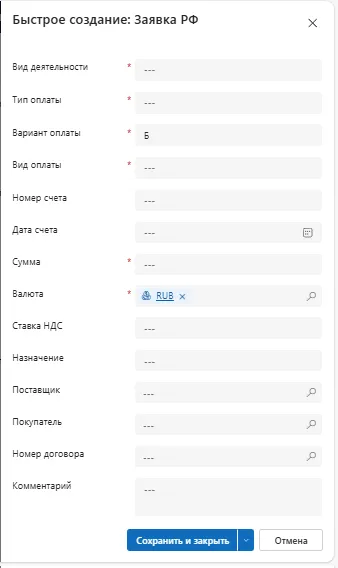
Созданная заявка получает статус «Новый». Быстрая форма не заменяет основную: после сохранения обязательно откройте заявку и заполните остальные поля.
Найдите существующую заявку
Заголовок раздела «Найдите существующую заявку»- Откройте таблицу «Заявки РФ» на левой панели АСУ.
- Если панель скрыта, нажмите значок меню в левом верхнем углу.
- В представлении «Сводная Заявок РФ» найдите заявку по ранее введенным данным или по полю «Ответственный».
- Нажмите название заявки.
Используйте поиск в полях со значком лупы
Заголовок раздела «Используйте поиск в полях со значком лупы»Для поиска по части значения:
- Установите курсор в поле.
- Введите
*и часть искомого значения: фамилию, название КТК, ИНН или другой идентификатор. - Выберите значение из результатов.
Если не вводить текст, список покажет недавно использованные значения. Значок лупы открывает доступные значения и расширенный поиск.
Заполните и проверьте заявку
Заголовок раздела «Заполните и проверьте заявку»- Поля со звездочкой
*обязательны. - Поля со значком замка заполняются автоматически или становятся доступны на другом этапе.
- Поля «Инициатор» и «Руководитель» заполняйте последними: их заполнение запускает переход к согласованию.
- Перед согласованием прикрепите документ-основание и другие необходимые документы.
- Если статус не изменился, нажмите «Сохранить» и прочитайте сообщение над командной панелью.
Статусы ЗРФ
Заголовок раздела «Статусы ЗРФ»flowchart LR
New["Новый"] --> Approval["Согласование"]
Approval -->|"Согласовано"| Director["Утверждение"]
Director --> Payment["В оплату"]
Payment --> Done["Исполнено"]
Approval -->|"Отклонено"| Rejected["Не согласован"]
Rejected -->|"Исправить и отправить повторно"| New
| Статус | Что происходит |
|---|---|
| Новый | Заявку можно редактировать; система подсказывает, какие данные еще нужны |
| Согласование | Инициатор, контролирующий и руководитель принимают решение |
| Не согласован | Поля снова доступны; заявку можно исправить и отправить повторно |
| Утверждение | Заявка ожидает решения финансового директора |
| В оплату | Финансовый отдел обрабатывает заявку |
| Исполнено | Оплата или учетная операция завершена |
Команды на форме
Заголовок раздела «Команды на форме»| Команда | Назначение |
|---|---|
| Сохранить | Сохранить изменения и получить подсказки по незаполненным данным |
| Сохранить и закрыть | Сохранить изменения и закрыть форму |
| Баланс контрагентов | Открыть отчет Power BI по балансу контрагентов |
| Документы | Открыть автоматически созданную папку заявки в SharePoint |
| Статьи расходов | Открыть справочник видов деятельности и статей расходов |
| Деактивировать | Перевести заявку в состояние «Отмена», «Ошибочная», «Пауза» или, при наличии прав, «Возврат» |
| Обновить | Перезагрузить данные формы; перед обновлением сохраните изменения |
Деактивированные заявки доступны в представлении «Неактивные заявки РФ». Для возврата к работе нажмите «Активировать» на командной панели.