Заявки по сотруднику
1. Назначение
Заголовок раздела «1. Назначение»Функция «Заявка по сотруднику» используется для оформления и согласования:
- премирования;
- командировки в обособленное подразделение;
- оплачиваемого отпуска;
- неоплачиваемого отпуска;
- больничного.
После создания заявка автоматически направляется по маршруту согласования. Отдельно запускать процесс не требуется.
Схема процесса
Заголовок раздела «Схема процесса»1. Создание заявки
Заголовок раздела «1. Создание заявки»flowchart TB
Start(["Пользователь создаёт заявку"]) --> Role{"Роль пользователя"}
Role -->|"Рядовой сотрудник"| EmployeeEntry["Общая кнопка +"]
EmployeeEntry --> EmployeeEntity["Выбрать Заявка по сотруднику"]
EmployeeEntity --> EmployeeSelf["Выбрать себя"]
EmployeeSelf --> EmployeeType{"Доступный тип"}
EmployeeType --> PaidLeave["Оплачиваемый отпуск"]
EmployeeType --> UnpaidLeave["Неоплачиваемый отпуск"]
EmployeeType --> SickLeave["Больничный"]
Role -->|"Руководитель"| ManagerDefinition["Есть хотя бы один подчинённый<br/>в иерархии сотрудников"]
ManagerDefinition --> ManagerEntry["Общая кнопка +"]
ManagerEntry --> ManagerEntity["Выбрать Заявка по сотруднику"]
ManagerEntity --> ManagerType{"Доступный тип"}
ManagerType --> ManagerAbsence["Отпуск или больничный<br/>на себя либо подчинённого"]
ManagerType --> Bonus["Премирование<br/>только на подчинённого"]
Bonus --> Counterparty{"У сотрудника заполнен<br/>контрагент?"}
Counterparty -->|"Да"| BonusAvailable["Премирование доступно"]
Counterparty -->|"Нет"| BonusHidden["Премирование скрыто<br/>Показано предупреждение"]
Role -->|"Сотрудник группы Осмотры"| InspectionRole["Дополнительная роль<br/>Права базовой роли сохраняются"]
InspectionRole --> UrvSchedule["Представление графика УРВ"]
UrvSchedule --> CustomPlus["Специальная кнопка +"]
CustomPlus --> Trip["Обособленное подразделение<br/>Командировка"]
PaidLeave --> Fill["Заполнить обязательные поля"]
UnpaidLeave --> Fill
SickLeave --> Fill
ManagerAbsence --> Fill
BonusAvailable --> Fill
Trip --> Fill
Fill --> Save["Сохранить заявку"]
Save --> Plugin["Плагин автоматически<br/>запускает обработку"]
Plugin --> ApprovalStatus["Передано на согласование"]
2. Согласование
Заголовок раздела «2. Согласование»flowchart TB
ApprovalStatus["Статус: Согласование"] --> CurrentManager["Текущий руководитель<br/>в иерархической цепочке"]
CurrentManager --> ManagerMessage["Сообщение в Mattermost<br/>со ссылкой на заявку"]
ManagerMessage --> ManagerDecision{"Решение на форме"}
ManagerDecision -->|"Отказать"| Cancelled["Маршрут прекращён<br/>Статус: Отменено<br/>Уведомление инициатору не отправляется"]
ManagerDecision -->|"Согласовать"| MoreManagers{"Есть следующий<br/>руководитель?"}
MoreManagers -->|"Да"| CurrentManager
MoreManagers -->|"Нет"| IsBonus{"Это премирование?"}
IsBonus -->|"Да"| BonusApprover["Участник группы<br/>Согласующий премий"]
BonusApprover --> BonusMessage["Сообщение в Mattermost<br/>со ссылкой на заявку"]
BonusMessage --> BonusDecision{"Решение на форме"}
BonusDecision -->|"Отказать"| Cancelled
BonusDecision -->|"Согласовать"| HR
IsBonus -->|"Нет"| HR["HR<br/>последний участник маршрута"]
HR --> HrAction["Для премирования HR может изменить<br/>Согласованную сумму и Комментарий"]
HrAction --> HrMessage["Сообщение в Mattermost<br/>со ссылкой на заявку"]
HrMessage --> HrDecision{"Решение HR на форме"}
HrDecision -->|"Отказать"| Cancelled
HrDecision -->|"Согласовать"| ApprovedForResult["Согласование завершено"]
Future["Будущая доработка<br/>Отправлять запрос всем участникам группы<br/>Тип согласования: Один из"]
BonusApprover -.-> Future
3. Результат
Заголовок раздела «3. Результат»flowchart TB
ApprovedForResult["Согласование завершено"] --> ResultType{"Тип заявки"}
ResultType -->|"Премирование"| Zrf["Создать утверждённую ЗРФ"]
ResultType -->|"Командировка"| UrvTrip["Создать УРВ<br/>Сотрудник, начало, окончание,<br/>часы и локация"]
ResultType -->|"Оплачиваемый отпуск"| UrvAbsence["Создать УРВ<br/>Сотрудник, начало и окончание"]
ResultType -->|"Неоплачиваемый отпуск"| UrvAbsence
ResultType -->|"Больничный"| UrvAbsence
Zrf --> Approved["Статус: Согласовано"]
UrvTrip --> Approved
UrvAbsence --> Approved
Approved --> NoFinalMessage["Итоговое сообщение инициатору<br/>не отправляется"]
2. Сценарии создания по ролям
Заголовок раздела «2. Сценарии создания по ролям»Доступный набор типов заявки и точка входа зависят от роли пользователя. Роль «Сотрудник группы Осмотры» является дополнительной: она расширяет базовые права сотрудника или руководителя возможностью создавать командировки из графика УРВ.
2.1. Сотрудник
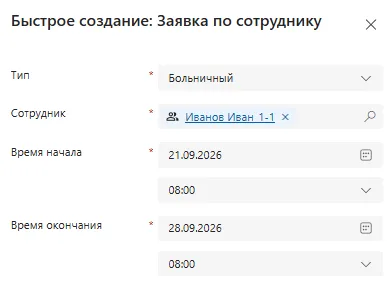
Заголовок раздела «2.1. Сотрудник»Рядовой сотрудник может создавать только на себя:
- оплачиваемый отпуск;
- неоплачиваемый отпуск;
- больничный.
Порядок действий:
- Нажмите общую кнопку «+».
- Выберите сущность «Заявка по сотруднику».
- В поле «Сотрудник» выберите себя.
- Выберите доступный тип заявки.
- Заполните обязательные поля.
- Сохраните заявку.
2.2. Руководитель
Заголовок раздела «2.2. Руководитель»Система считает пользователя руководителем, если у него есть хотя бы один подчинённый в иерархии сотрудников. Иными словами, в системе существует как минимум один сотрудник, для которого текущий пользователь указан руководителем.
Руководитель может создавать:
- оплачиваемый отпуск — на себя или подчинённого;
- неоплачиваемый отпуск — на себя или подчинённого;
- больничный — на себя или подчинённого;
- премирование — только на подчинённого.
Создать премирование на самого себя руководитель не может.
Порядок действий:
- Нажмите общую кнопку «+».
- Выберите сущность «Заявка по сотруднику».
- Выберите себя или подчинённого в соответствии с типом заявки.
- Выберите доступный тип заявки.
- Заполните обязательные поля.
- Сохраните заявку.
2.3. Сотрудник группы «Осмотры»
Заголовок раздела «2.3. Сотрудник группы «Осмотры»»«Сотрудник группы Осмотры» — отдельная дополнительная роль. Пользователь сохраняет права своей базовой роли и дополнительно получает доступ к представлению графика УРВ.
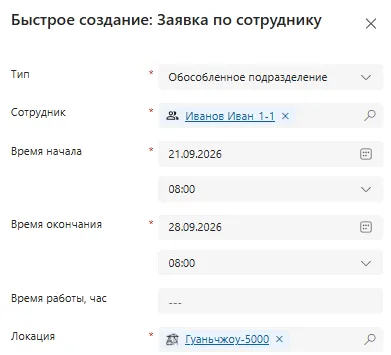
Из графика УРВ такой пользователь может создать заявку типа «Обособленное подразделение» — командировку:
- Откройте представление графика УРВ.
- Нажмите специальную кнопку «+» в представлении.
- Заполните форму заявки «Обособленное подразделение».
- Сохраните заявку.
3. Общие правила создания
Заголовок раздела «3. Общие правила создания»В форме «Заявка по сотруднику»:
- Выберите сотрудника с учётом доступных вам прав.
- Выберите тип заявки.
- Заполните обязательные поля, появившиеся для выбранного типа.
- Сохраните заявку.
После сохранения плагин автоматически запускает обработку и согласование. Отдельная кнопка запуска не требуется.
4. Доступные типы заявок
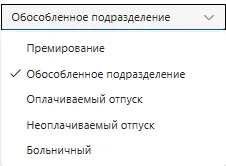
Заголовок раздела «4. Доступные типы заявок»В актуальной форме доступны пять типов:
- Премирование.
- Обособленное подразделение.
- Оплачиваемый отпуск.
- Неоплачиваемый отпуск.
- Больничный.
5. Премирование
Заголовок раздела «5. Премирование»Доступность типа
Заголовок раздела «Доступность типа»Тип «Премирование» доступен только при наличии контрагента в записи выбранного сотрудника и с учетом прав пользователя.
Система проверяет наличие контрагента:
- при открытии формы;
- при изменении поля «Сотрудник».
Если контрагент не указан, тип «Премирование» скрывается, а в верхней части формы появляется сообщение:
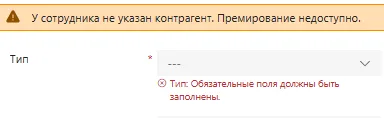
Если выбрать сотрудника с заполненным контрагентом, предупреждение исчезнет, а тип «Премирование» снова появится в списке, если он доступен пользователю по роли.
Заполнение заявки
Заголовок раздела «Заполнение заявки»Все поля обязательны.
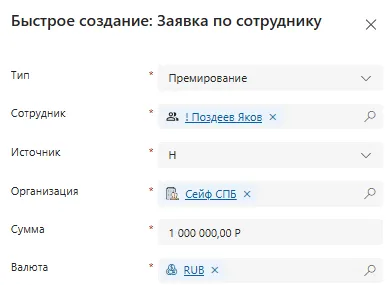
| Поле | Как заполнить |
|---|---|
| Тип | Выберите «Премирование» |
| Сотрудник | Выберите сотрудника, которому назначается премия |
| Источник | Выберите «Наличные» или «Безналичный расчет» |
| Организация | Выберите организацию вручную |
| Сумма | Укажите размер премии целым числом без дробной части |
| Валюта | Проверьте валюту, подставленную из настроек пользователя; при необходимости измените ее вручную |
Выбор источника не изменяет маршрут согласования, но влиияет на Организаяцию плательщика:
- Для Н - автоматически подставится Сейф
- Для Б - нужно выбрать организацию в которой трудоустроен сотрудник
Согласованная сумма
Заголовок раздела «Согласованная сумма»На последнем этапе HR может заполнить необязательное поле «Согласованная сумма».
- Если «Согласованная сумма» заполнена, она считается итоговой.
- Если поле не заполнено, итоговой остаётся исходная «Сумма».
- Используется последнее сохранённое HR значение.
HR также может изменить необязательное поле «Комментарий». Отдельная история изменений комментария не ведётся.
Результат
Заголовок раздела «Результат»После полного согласования автоматически создаётся утверждённая ЗРФ.
| Поле заявки | Поле ЗРФ |
|---|---|
| Сотрудник | Получатель |
| Источник | Источник выплаты |
| Организация | Плательщик |
| Согласованная сумма, а если она не заполнена — исходная сумма | Сумма |
| Валюта | Валюта |
6. Обособленное подразделение — командировка
Заголовок раздела «6. Обособленное подразделение — командировка»Тип «Обособленное подразделение» используется для оформления командировки сотрудника.
Заполнение заявки
Заголовок раздела «Заполнение заявки»| Поле | Как заполнить |
|---|---|
| Тип | Выберите «Обособленное подразделение» |
| Сотрудник | Выберите сотрудника, для которого оформляется командировка |
| Время начала | Укажите дату начала; при необходимости укажите время |
| Время окончания | Укажите дату окончания; при необходимости укажите время |
| Время работы, час | Проверьте рассчитанное значение или заполните его вручную |
| Локация | Выберите конкретное место из справочника «Локация» |
Время указывать необязательно.
Правила расчёта рабочего времени:
- если начало и окончание приходятся на одну дату, количество часов рассчитывается автоматически;
- автоматически рассчитанное значение можно изменить вручную;
- если даты начала и окончания различаются, количество часов необходимо указать вручную.
Эту заявку могут редактировать все пользователи, имеющие к ней доступ, в том числе после отправки на согласование.
Результат
Заголовок раздела «Результат»После полного согласования создаётся запись УРВ — учёта рабочего времени. В неё без изменений переносятся:
- сотрудник;
- время начала;
- время окончания;
- время работы в часах;
- локация.
7. Оплачиваемый или Неоплачиваемый отпуск, Больничный
Заголовок раздела «7. Оплачиваемый или Неоплачиваемый отпуск, Больничный»Заполните четыре обязательных поля:
| Поле | Как заполнить |
|---|---|
| Тип | Выберите «Оплачиваемый отпуск» или «Неоплачиваемый отпуск» |
| Сотрудник | Выберите сотрудника, которому предоставляется отпуск |
| Время начала | Укажите дату начала отпуска |
| Время окончания | Укажите дату окончания отпуска |
Время можно указать, но для этого типа заявки оно не влияет на процесс. Поля сумм в оплачиваемом отпуске отсутствуют.
После подтверждения HR создаётся запись УРВ с сотрудником, временем начала и временем окончания. ЗРФ не создаётся.
8. Маршрут согласования
Заголовок раздела «8. Маршрут согласования»Для всех типов заявка последовательно проходит всю цепочку руководителей сотрудника. Цепочка заканчивается на верхнем руководителе, у которого в системе не указан следующий руководитель.
Для премирования после руководителей добавляется участник группы «Согласующий премий». Сейчас в группе находится один участник — CEO. После этого заявка передаётся HR.
Для остальных типов после цепочки руководителей заявка передаётся HR.
HR всегда является последним участником и своим подтверждением фиксирует принятие заявки.
11. Как согласовать или отклонить заявку
Заголовок раздела «11. Как согласовать или отклонить заявку»- Дождитесь сообщения в Mattermost.
- Перейдите по ссылке из сообщения на форму заявки.
- Проверьте сведения в заявке.
- В командной панели выберите:
- «Согласовать», чтобы подтвердить заявку;
- «Отказать», чтобы отклонить заявку.

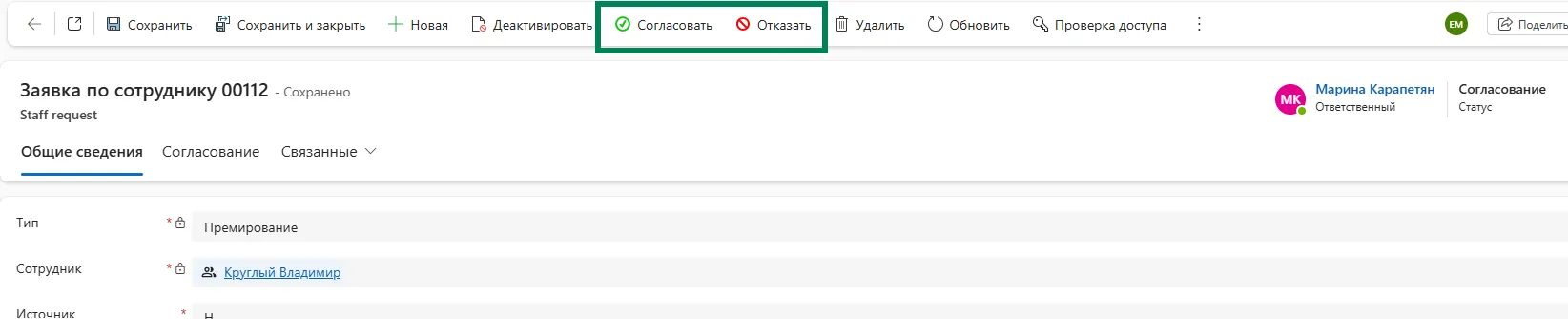
Кнопки активны только для пользователя, которому направлено текущее сообщение и от которого ожидается ответ.
Руководители и «Согласующий премий» не изменяют поля заявки и только принимают решение. На последнем этапе премирования HR может изменить «Согласованную сумму» и «Комментарий».
На вкладке «Согласование» доступна история сообщений и ответов участников.
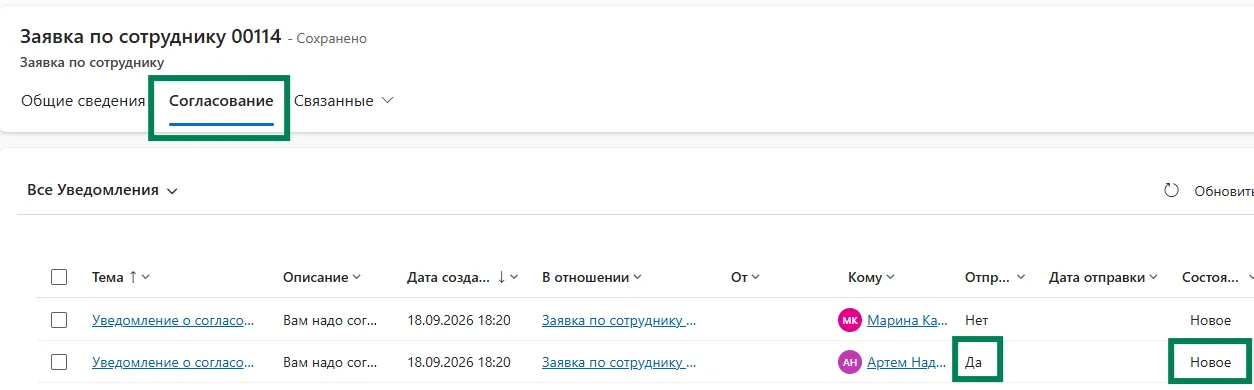
Если заявка согласована
Заголовок раздела «Если заявка согласована»Заявка переходит к следующему участнику. После ответа HR она получает статус «Согласовано», а система создаёт предусмотренную типом связанную запись.
Если заявка отклонена
Заголовок раздела «Если заявка отклонена»- маршрут немедленно прекращается;
- оставшиеся участники не получают запрос на согласование;
- заявка получает статус «Отменено»;
- отдельное уведомление инициатору и другим участникам не отправляется.
Вернуть заявку инициатору на доработку нельзя.
12. Редактирование после отправки
Заголовок раздела «12. Редактирование после отправки»После отправки заявка обычно доступна только для чтения.
Исключения:
- HR может изменить «Согласованную сумму» и «Комментарий» на последнем этапе премирования;
- заявку «Обособленное подразделение» могут редактировать все пользователи, имеющие к ней доступ.
13. Статусы
Заголовок раздела «13. Статусы»| Статус | Значение |
|---|---|
| Новый | Заявка создана, но согласование ещё не началось |
| Согласование | Заявка проходит согласование |
| Согласовано | Все участники, включая HR, подтвердили заявку |
| Отменено | Один из участников отклонил заявку |
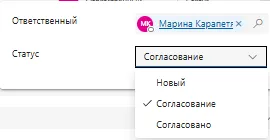
Отдельные сообщения об успешном завершении или отклонении инициатору не отправляются. Результат следует проверять по статусу заявки.
14. Если согласующий отсутствует
Заголовок раздела «14. Если согласующий отсутствует»Автоматическое замещение, переназначение и ограничение срока ожидания не предусмотрены. Заявка остаётся у текущего согласующего до получения ответа.
Для замены участника группы «Согласующий премий» ответственного пользователя меняют в составе группы.
15. Если возникла ошибка
Заголовок раздела «15. Если возникла ошибка»Обратитесь в техническую поддержку, если:
- после создания заявки не началось согласование;
- статус не меняется после ответа текущего согласующего;
- после полного согласования не появилась ожидаемая УРВ или ЗРФ;
- форма или кнопки «Согласовать» и «Отказать» работают некорректно.
При обращении укажите номер заявки и опишите, на каком действии возникла проблема.