ЗРФ по счету или договору
Используйте этот сценарий, если основанием оплаты является счет или договор с указанной суммой.
Заполните основную информацию
Заголовок раздела «Заполните основную информацию»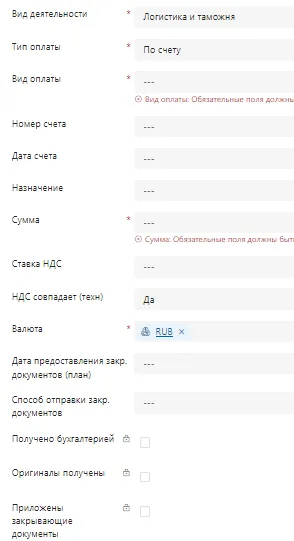
| Поле | Как заполнить |
|---|---|
| Вид деятельности | Выберите из списка |
| Тип оплаты | Выберите «По счету» или «По договору» по документу-основанию |
| Вид оплаты | Выберите «Предоплата» до оказания услуги или «Постоплата» после оказания услуги |
| Номер счета | Укажите значение без символов №, # и подобных знаков |
| Дата счета | Перенесите из документа-основания |
| Назначение | Опишите направление и цель платежа |
| Сумма | Укажите общую сумму из документа-основания |
| Ставка НДС | Перенесите из документа; «0%» и «Не облагается» — разные значения |
| В том числе НДС | Укажите точную сумму из документа; для нестандартной ставки выберите ручной ввод |
| Валюта | Выберите валюту заявки |
| Дата предоставления закрывающих документов | Заполните при предоплате |
| Способ отправки закрывающих документов | Выберите плановый или фактический способ |
| Комментарий | Добавьте уточняющую информацию |
| Инициатор | Укажите сотрудника, инициировавшего оплату; при корпоративной карте — фактического пользователя карты |
| Руководитель | Укажите руководителя отдела, проекта, направления или собственника компании |
Укажите статью и источник расхода
Заголовок раздела «Укажите статью и источник расхода»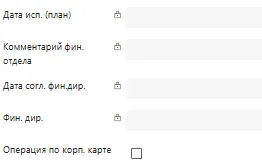
- Выберите «Статьи расхода» по действующему справочнику.
- Заполните появившиеся поля источника расхода: КТК, Заказ, Объект или другие поля, предусмотренные выбранной статьей.
- Включите «Операция по корп. карте», если используется корпоративная карта.
- Включите «Сложный счет», если документ относится к разным статьям расходов или разным заказам. Затем выполните инструкцию «Сложный счет».
Если КТК имеет тип LCL
Заголовок раздела «Если КТК имеет тип LCL»- Если расход относится ко всему контейнеру, выберите только КТК, а поле «Заказ (LCL)» оставьте пустым. Сумма распределится между заказами по их весу.
- Если расход относится к одному заказу, выберите и КТК, и соответствующий «Заказ (LCL)». Вся сумма будет отнесена к выбранному заказу.
Если выбранная статья связана с хранением или использованием, укажите дату начала, дату окончания и количество дней в дополнительном блоке.
Заполните контрагентов
Заголовок раздела «Заполните контрагентов»
| Поле | Как заполнить |
|---|---|
| Поставщик | Выберите внешнего контрагента по названию или ИНН; при договоре допускается бенефициар |
| Счет поставщика | Выберите расчетный счет из документа, не банковский счет как сущность банка |
| Банк поставщика | Выберите банк по БИК |
| Покупатель | Выберите внутреннюю компанию группы из документа |
| Имеет договор | Включите, если счет выставлен в рамках договора |
| Номер договора | Выберите предварительно согласованный договор между указанными контрагентами |
Проверьте автоматически заполненные реквизиты: у контрагента могли измениться счета или появиться несколько вариантов оплаты.
Прикрепите документы
Заголовок раздела «Прикрепите документы»- Нажмите «Документы» на командной панели. Создание папки может занять до 30 секунд.
- Загрузите счет или договор в корень папки заявки.
- При постоплате загрузите закрывающие документы в папку «Закрывающие документы».
- Используйте понятные названия файлов.
Отправьте на согласование
Заголовок раздела «Отправьте на согласование»- Проверьте форму и документы.
- Заполните «Инициатор» и «Руководитель».
- Сохраните заявку.
- Убедитесь, что статус изменился на «Согласование».
Если статус не изменился, сохраните и обновите форму, затем проверьте подсказку системы. Подробный маршрут описан в разделе «Согласование ЗРФ».
После согласования заявка переходит в «Утверждение», затем — «В оплату» и после оплаты — «Исполнено».